

Sebagai pembekal iPhone 8 Plus yang digunakan, saya faham bahawa salah satu kebimbangan umum untuk pengguna baru adalah cara memindahkan muzik dari telefon lama mereka ke iPhone 8 Plus yang digunakan. Dalam blog ini, saya akan berkongsi beberapa kaedah untuk mencapai matlamat ini dengan berkesan.
Kaedah 1: Menggunakan Perpustakaan Muzik iCloud
Jika anda telah menggunakan Apple Music pada peranti lama anda, Perpustakaan Muzik Icloud boleh menjadi cara yang mudah untuk memindahkan muzik anda.
Pertama, pastikan perpustakaan muzik iCloud didayakan pada peranti lama anda. Pergi ke "Tetapan"> [nama anda]> "Muzik". Togol pada "Perpustakaan Muzik Icloud". Ini akan memuat naik semua muzik anda yang layak ke awan. Pada iPhone 8 Plus yang anda gunakan, log masuk dengan ID Apple yang sama yang anda gunakan pada peranti lama anda. Kemudian, pergi ke "Tetapan"> [nama anda]> "Muzik" di iPhone 8 Plus dan hidupkan "Icloud Music Library". Muzik anda akan mula muncul dalam aplikasi muzik di iPhone 8 Plus kerana ia memuat turun dari awan.
Walau bagaimanapun, penting untuk diperhatikan bahawa terdapat beberapa batasan. Hanya muzik yang layak untuk perpustakaan muzik iCloud boleh dipindahkan dengan cara ini. Muzik yang dibeli dari kedai iTunes, muzik yang dipadankan oleh pelayan Apple, dan muzik yang dimuat naik dari koleksi anda sendiri (sehingga 100,000 lagu) layak.
Kaedah 2: Menggunakan komputer dan iTunes
Kaedah ini sesuai jika anda mempunyai PC Windows atau Mac. Jika anda mempunyai telefon Android, anda perlu memindahkan muzik dari Android anda ke komputer terlebih dahulu.
Untuk Android ke iPhone 8 Plus
- Sambungkan telefon Android anda ke komputer anda menggunakan kabel USB. Komputer anda akan mengenalinya sebagai peranti penyimpanan.
- Buka folder di mana muzik anda disimpan di telefon Android anda. Anda biasanya boleh mencarinya dalam folder "Muzik" atau "Muat turun".
- Salin fail muzik ke folder tertentu di komputer anda, seperti "Muzik Saya".
- Sekarang, sambungkan iPhone 8 Plus yang anda gunakan ke komputer menggunakan kabel kilat. Buka iTunes (jika anda menggunakan PC Windows, pastikan anda mempunyai versi terkini iTunes dipasang). Jika anda menggunakan Mac dengan MacOS Catalina atau kemudian, buka pencari.
- Di iTunes, jika anda belum melakukannya, membenarkan komputer anda menggunakan ID Apple anda. Kemudian, klik pada ikon peranti apabila iPhone 8 Plus anda muncul di iTunes.
- Navigasi ke tab "Muzik". Semak "Sync Music" dan pilih pilihan untuk menyegerakkan semua muzik atau senarai main, album, atau lagu yang dipilih. Klik "Terapkan" untuk memulakan proses penyegerakan. Jika anda menggunakan pencari, pilih iPhone 8 Plus anda di bar sisi, klik "Muzik" di bawah "Umum" di sebelah kanan - tangan, dan ikuti langkah yang sama untuk menyegerakkan muzik.
Untuk iPhone ke iPhone 8 Plus
- Sambungkan iPhone lama anda ke komputer dan buka iTunes atau pencari.
- Sandarkan iphone lama anda. Di iTunes, klik pada ikon peranti, kemudian klik "Back Up Now". Dalam pencari, pilih iPhone anda, klik "Umum" di sebelah kanan - sebelah tangan, dan klik "Back Up Now".
- Putuskan sambungan iPhone lama anda dan sambungkan iPhone 8 Plus yang anda gunakan.
- Apabila diminta, pilih untuk memulihkan iPhone 8 Plus anda dari sandaran iPhone lama anda. Ini akan memindahkan semua muzik anda, bersama dengan data lain seperti foto, mesej, dan aplikasi.
Kaedah 3: Menggunakan aplikasi pihak ketiga -
Terdapat beberapa aplikasi pihak ketiga yang boleh membantu anda memindahkan muzik antara peranti. Satu pilihan popular ialah ShareIt.
- Muat turun dan pasang ShareIt pada kedua -dua telefon lama anda (sama ada Android atau iPhone) dan iPhone 8 Plus yang anda gunakan.
- Buka saham pada kedua -dua peranti dan buat sambungan di antara mereka. Pada SHAREIT, terdapat pilihan untuk menyambung melalui WI - FI atau Bluetooth.
- Pada telefon lama anda, pilih fail muzik yang ingin anda pindahkan. Kemudian, klik butang "Hantar".
- Pada iPhone 8 Plus anda, klik "Terima" dalam ShareIt. Tunggu pemindahan selesai.
Aplikasi lain ialah Xender. Ia beroperasi dengan cara yang sama. Muat turun dan pasang Xender pada kedua -dua peranti, buat sambungan, pilih muzik di telefon lama, dan mulakan pemindahan.
Walau bagaimanapun, menggunakan aplikasi pihak ketiga mungkin datang dengan beberapa risiko, seperti ancaman keselamatan yang berpotensi dan kelajuan pemindahan yang lebih perlahan berbanding dengan kaedah rasmi. Pastikan untuk memuat turun aplikasi dari sumber yang dipercayai.

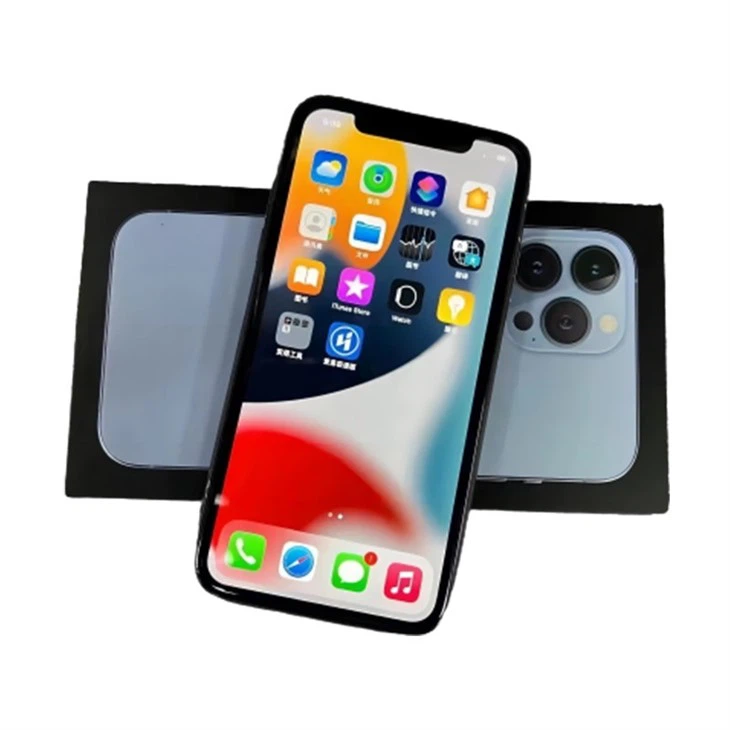
Faedah menggunakan iPhone 8 Plus terpakai
IPhone 8 Plus adalah peranti yang hebat dengan banyak yang ditawarkan. Ia mempunyai paparan HD Retina 5.5 - inci yang besar, yang memberikan pengalaman tontonan yang hebat untuk menonton video atau melihat penutup album muzik anda. Sistem kamera dwi di belakang membolehkan anda mengambil gambar dan video yang menakjubkan, dan anda juga boleh menambah muzik ke ciptaan video anda.
Di samping itu, sebagai pembekal iPhone 8 Plus yang digunakan, kami memastikan bahawa semua peranti kami diuji dengan teliti dan diperbaharui. Anda boleh mendapatkan peranti berkualiti tinggi pada harga yang lebih berpatutan berbanding membeli jenama - iPhone baru. Sekiranya anda berminat dengan iPhone lain yang diperbaharui, anda boleh menyemak kamiMobil yang diperbaharui iPhone 12,IPhone mudah alih yang diperbaharui 11, atauDiperbaharui iPhone 13 Pro Max.
Kesimpulan
Memindahkan muzik dari telefon ke iPhone 8 Plus yang digunakan tidak begitu rumit kerana ia mungkin kelihatan. Sama ada anda memilih untuk menggunakan perpustakaan muzik iCloud, komputer dan iTunes, atau aplikasi pihak ketiga, ada kaedah yang sesuai dengan keperluan anda. Sebagai pembekal, saya di sini untuk memberi anda peranti iPhone 8 Plus yang berkualiti tinggi, dan saya harap panduan ini membantu anda memahami bagaimana untuk mendapatkan muzik kegemaran anda ke peranti baru anda.
Sekiranya anda berminat untuk membeli iPhone 8 Plus yang digunakan atau mempunyai sebarang soalan mengenai proses pemindahan atau model iPhone yang telah diperbaharui kami yang lain, jangan ragu untuk menghubungi saya untuk perbincangan perolehan. Saya lebih senang membantu anda.
Rujukan
- Sokongan Apple. (ND). Pindahkan muzik anda ke iCloud. Diperolehi dari laman web rasmi Apple.
- Ketiga - Laman Web Rasmi Aplikasi Parti (ShareIt, Xender) untuk Arahan Penggunaan Apl.